Guía completa para instalar OpenVAS en Ubuntu Server (2026)
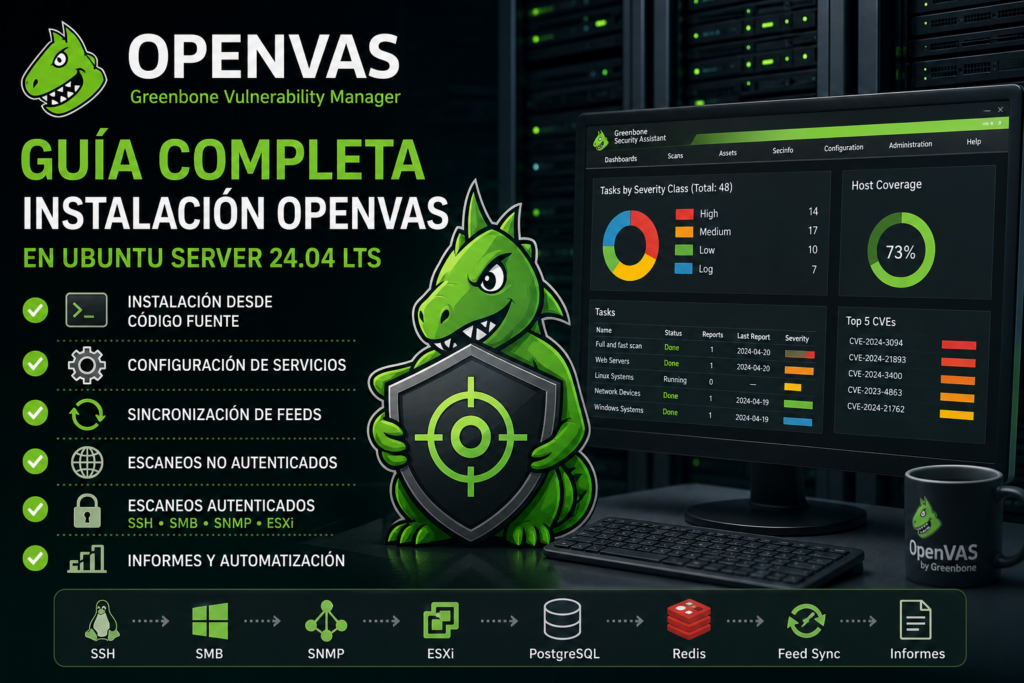
En esta guía vamos a instalar OpenVAS en Ubuntu Server. Para ser precisos, lo que realmente vamos a desplegar es Greenbone Community Edition, también conocido como GVM, junto con el motor de escaneo OpenVAS.
OpenVAS sigue siendo el nombre más conocido, pero hoy el ecosistema completo se compone de varios servicios: gestor, interfaz web, escáner, base de datos, feeds, Redis y componentes auxiliares. No es una herramienta de “instalar y listo” si queremos hacerlo bien.
Qué vamos a montar
La instalación se hará sobre Ubuntu Server 24.04 LTS, siguiendo el enfoque de compilación desde código fuente. He elegido esta vía porque es la documentada oficialmente por Greenbone para Ubuntu 24.04 y evita depender de paquetes mantenidos por terceros, que pueden variar bastante entre distribuciones.
Eso sí: la propia documentación oficial indica que esta instalación desde código fuente no está pensada como despliegue de producción soportado. Para producción real, Greenbone recomienda sus productos comerciales o appliances.
Componentes principales
| Componente | Función |
|---|---|
gvm-libs | Librerías base usadas por el resto de componentes |
gvmd | Demonio principal de gestión, usuarios, tareas y reportes |
pg-gvm | Extensión de PostgreSQL usada por Greenbone |
gsa / gsad | Interfaz web de administración |
openvas-scanner | Motor de escaneo de vulnerabilidades |
ospd-openvas | Servicio que conecta Greenbone con el escáner OpenVAS |
openvasd | Servicio usado para Notus y detección de productos |
greenbone-feed-sync | Sincronización de feeds |
redis | Almacenamiento intermedio usado por el escáner |
postgresql | Base de datos central |
Requisitos recomendados
| Recurso | Mínimo | Recomendado |
|---|---|---|
| CPU | 2 núcleos | 4 núcleos o más |
| RAM | 4 GB | 8 GB o más |
| Disco | 20 GB | 60 GB o más |
Si vas a escanear bastantes activos, usar escaneos autenticados o mantener históricos de reportes, no te quedes corto. Greenbone consume bastante disco y los feeds tardan en descargarse y cargarse.
Puertos importantes
- 9392/TCP: interfaz web de Greenbone.
- 873/TCP: usado normalmente para sincronización de feeds vía rsync.
- 22/TCP: escaneos autenticados por SSH.
- 445/TCP y 139/TCP: escaneos autenticados contra Windows por SMB.
- 161/UDP: SNMP para dispositivos de red.
Preparar Ubuntu
Partimos de un Ubuntu Server limpio.
sudo apt update
sudo apt full-upgrade -y
sudo reboot
Cuando el sistema vuelva a arrancar:
sudo apt update
sudo apt install -y ca-certificates curl gnupg build-essential cmake pkg-config python3 python3-pip
Crear el usuario de Greenbone
sudo useradd -r -M -U -G sudo -s /usr/sbin/nologin gvm
sudo usermod -aG gvm $USER
su $USER
El comando su $USER sirve para recargar los grupos en la sesión actual.
Variables de trabajo
export INSTALL_PREFIX=/usr/local
export PATH=$PATH:$INSTALL_PREFIX/sbin

export SOURCE_DIR=$HOME/source
mkdir -p $SOURCE_DIR

export BUILD_DIR=$HOME/build
mkdir -p $BUILD_DIR

export INSTALL_DIR=$HOME/install
mkdir -p $INSTALL_DIR
Importar la clave de Greenbone
curl -f -L https://www.greenbone.net/GBCommunitySigningKey.asc -o /tmp/GBCommunitySigningKey.asc
gpg --import /tmp/GBCommunitySigningKey.asc
echo "8AE4BE429B60A59B311C2E739823FAA60ED1E580:6:" | gpg --import-ownertrust
Este paso es importante porque vamos a descargar código fuente firmado. No tiene sentido montar un escáner de vulnerabilidades ignorando la verificación de integridad del propio software.
Compilar los componentes
La instalación completa consiste en descargar, verificar, compilar e instalar cada componente. El patrón se repite:
- Definir versión.
- Instalar dependencias.
- Descargar código fuente y firma.
- Verificar con GPG.
- Compilar con CMake o pip.
- Instalar bajo
/usr/local.
Para no convertir este artículo en una copia infinita de comandos, en el repositorio dejo el instalador completo preparado por bloques. Aun así, el flujo manual principal sería este para cada componente:
curl -f -L URL_DEL_TARBALL -o $SOURCE_DIR/componente.tar.gz
curl -f -L URL_DE_LA_FIRMA -o $SOURCE_DIR/componente.tar.gz.asc

gpg --verify $SOURCE_DIR/componente.tar.gz.asc $SOURCE_DIR/componente.tar.gz

tar -C $SOURCE_DIR -xvzf $SOURCE_DIR/componente.tar.gz

cmake -S $SOURCE_DIR/componente -B $BUILD_DIR/componente \
  -DCMAKE_INSTALL_PREFIX=$INSTALL_PREFIX \
  -DCMAKE_BUILD_TYPE=Release \
  -DSYSCONFDIR=/etc \
  -DLOCALSTATEDIR=/var

cmake --build $BUILD_DIR/componente -j$(nproc)

mkdir -p $INSTALL_DIR/componente
cd $BUILD_DIR/componente
make DESTDIR=$INSTALL_DIR/componente install
sudo cp -rv $INSTALL_DIR/componente/* /
Los componentes que hay que compilar o instalar son:
gvm-libsgvmdpg-gvmgsagsadopenvas-smb, recomendable si vas a escanear Windowsopenvas-scannerospd-openvasopenvasdgreenbone-feed-syncgvm-tools, opcional para automatización por línea de comandos
Configurar Redis
OpenVAS usa Redis como almacenamiento intermedio. Sin Redis bien configurado, el escáner no va a funcionar correctamente.
sudo apt install -y redis-server

sudo cp $SOURCE_DIR/openvas-scanner-$OPENVAS_SCANNER_VERSION/config/redis-openvas.conf /etc/redis/
sudo chown redis:redis /etc/redis/redis-openvas.conf

echo "db_address = /run/redis-openvas/redis.sock" | sudo tee -a /etc/openvas/openvas.conf

sudo systemctl start redis-server@openvas.service
sudo systemctl enable redis-server@openvas.service

sudo usermod -aG redis gvm
Permisos necesarios
sudo mkdir -p /var/lib/notus
sudo mkdir -p /run/gvmd

sudo chown -R gvm:gvm /var/lib/gvm
sudo chown -R gvm:gvm /var/lib/openvas
sudo chown -R gvm:gvm /var/lib/notus
sudo chown -R gvm:gvm /var/log/gvm
sudo chown -R gvm:gvm /run/gvmd

sudo chmod -R g+srw /var/lib/gvm
sudo chmod -R g+srw /var/lib/openvas
sudo chmod -R g+srw /var/log/gvm

sudo chown gvm:gvm /usr/local/sbin/gvmd
sudo chmod 6750 /usr/local/sbin/gvmd
Permitir ejecución del escáner
El escáner necesita ejecutar ciertas comprobaciones con privilegios elevados. Para ello se permite a miembros del grupo gvm ejecutar OpenVAS vía sudo sin contraseña.
echo "%gvm ALL = NOPASSWD: /usr/local/sbin/openvas" | sudo tee /etc/sudoers.d/gvm
sudo chmod 0440 /etc/sudoers.d/gvm
Esto no debe tomarse a la ligera. Conviene limitar muy bien quién pertenece al grupo gvm, porque no es un grupo administrativo cualquiera.
Configurar PostgreSQL
sudo apt install -y postgresql
sudo systemctl start postgresql@16-main
Creamos usuario y base de datos:
sudo -u postgres bash
cd
createuser -DRS gvm
createdb -O gvm gvmd
psql gvmd -c "create role dba with superuser noinherit; grant dba to gvm;"
exit
Crear el usuario administrador
Podemos dejar que Greenbone genere una contraseña automáticamente:
/usr/local/sbin/gvmd --create-user=adminO podemos definirla nosotros:
/usr/local/sbin/gvmd --create-user=admin --password='TuPasswordSegura'Si algo falla, el primer sitio donde mirar es el log de gvmd:
sudo tail -n 100 /var/log/gvm/gvmd.logDefinir el Feed Import Owner
Este paso es clave. Si no se define correctamente, pueden no aparecer configuraciones como Full and fast, listas de puertos o formatos de reporte.
/usr/local/sbin/gvmd --modify-setting 78eceaec-3385-11ea-b237-28d24461215b --value `/usr/local/sbin/gvmd --get-users --verbose | grep admin | awk '{print $2}'`Servicios systemd
Para que Greenbone arranque correctamente necesitamos crear servicios para:
ospd-openvasgvmdgsadopenvasd
Después de crear los ficheros en /etc/systemd/system/, recargamos systemd:
sudo systemctl daemon-reloadSincronizar el feed inicial
Este paso suele tardar bastante. No es raro que la primera sincronización tarde desde varios minutos hasta horas, según la máquina y la conexión.
sudo /usr/local/bin/greenbone-feed-syncUna vez descargado, todavía queda la carga interna del feed por parte de los servicios. Que el comando termine no significa que la plataforma esté lista para escanear.
Arrancar servicios
sudo systemctl start openvasd
sudo systemctl start ospd-openvas
sudo systemctl start gvmd
sudo systemctl start gsad

sudo systemctl enable openvasd
sudo systemctl enable ospd-openvas
sudo systemctl enable gvmd
sudo systemctl enable gsad
Comprobar estado
sudo systemctl status redis-server@openvas.service
sudo systemctl status openvasd
sudo systemctl status ospd-openvas
sudo systemctl status gvmd
sudo systemctl status gsad
También conviene revisar logs:
sudo tail -f /var/log/gvm/gvmd.log
sudo tail -f /var/log/gvm/ospd-openvas.log
Acceder a la interfaz web
Por defecto, lo más recomendable es dejar la interfaz escuchando solo en localhost:
http://127.0.0.1:9392Si administras el servidor de forma remota, puedes usar un túnel SSH:
ssh -L 9392:127.0.0.1:9392 usuario@tu-servidorY luego abrir en tu navegador:
http://127.0.0.1:9392Exponer la GUI en red
Si necesitas acceder desde otra máquina de tu red, puedes hacer que gsad escuche en todas las interfaces.
Edita:
/etc/systemd/system/gsad.serviceY cambia:
ExecStart=/usr/local/sbin/gsad --foreground --listen=127.0.0.1 --port=9392 --http-onlypor:
ExecStart=/usr/local/sbin/gsad --foreground --listen=0.0.0.0 --port=9392 --http-onlyDespués:
sudo systemctl daemon-reload
sudo systemctl restart gsad
Mi recomendación práctica es no publicar el puerto 9392 directamente en Internet. Mejor dejarlo detrás de VPN, túnel SSH o proxy inverso con TLS.
Actualizar el feed
Para actualizar todos los feeds manualmente:
sudo /usr/local/bin/greenbone-feed-syncTambién podemos actualizar partes concretas:
sudo greenbone-feed-sync --type nvt
sudo greenbone-feed-sync --type scap
sudo greenbone-feed-sync --type cert
sudo greenbone-feed-sync --type gvmd-data
Automatizar actualización del feed
Podemos crear un servicio y un temporizador de systemd para lanzar la sincronización periódicamente.
Servicio:
# /etc/systemd/system/greenbone-feed-sync.service

[Unit]
Description=Actualizar Greenbone Community Feed
After=network-online.target
Wants=network-online.target

[Service]
Type=oneshot
ExecStart=/usr/local/bin/greenbone-feed-sync
Temporizador:
# /etc/systemd/system/greenbone-feed-sync.timer

[Unit]
Description=Ejecución programada del feed sync de Greenbone

[Timer]
OnCalendar=*-*-* 03:30:00
Persistent=true

[Install]
WantedBy=timers.target
Activación:
sudo systemctl daemon-reload
sudo systemctl enable --now greenbone-feed-sync.timer
sudo systemctl list-timers | grep greenbone-feed-sync
Primer escaneo no autenticado
Un escaneo no autenticado es el enfoque clásico de caja negra. No usa credenciales y analiza lo que el objetivo expone por red.
Desde la interfaz web:
- Ir a
Configuration → Targets. - Crear un nuevo target.
- Indicar IP, rango o dominio.
- No añadir credenciales.
- Ir a
Scans → Tasks. - Crear una nueva tarea.
- Seleccionar el target.
- Usar
OpenVAScomo scanner. - Usar
Full and fastcomo configuración base. - Guardar y lanzar.
Escaneos autenticados
Los escaneos autenticados son mucho más útiles en entornos internos, porque permiten comprobar parches instalados, versiones reales, paquetes, configuraciones y software local.
| Tipo | Uso habitual | Puertos |
|---|---|---|
| SSH | Linux / Unix | 22/TCP |
| SMB | Windows | 445/TCP, 139/TCP |
| SNMP | Dispositivos de red | 161/UDP |
| ESXi | VMware ESXi | Según configuración |
El flujo es sencillo:
- Crear credencial en
Configuration → Credentials. - Asociarla al target.
- Crear la tarea con ese target.
- Lanzar el escaneo.
- Revisar si el reporte indica que la autenticación ha funcionado.
Ejemplo de usuario para escaneo SSH
En un servidor Linux objetivo podemos crear un usuario dedicado:
sudo adduser svc_openvas
sudo apt update
sudo apt install -y plocate
Si vamos a usar clave SSH:
sudo mkdir -p /home/svc_openvas/.ssh
sudo chmod 700 /home/svc_openvas/.ssh
sudo chown -R svc_openvas:svc_openvas /home/svc_openvas/.ssh
Después añadimos la clave pública en:
/home/svc_openvas/.ssh/authorized_keysY ajustamos permisos:
sudo chmod 600 /home/svc_openvas/.ssh/authorized_keys
sudo chown svc_openvas:svc_openvas /home/svc_openvas/.ssh/authorized_keys
Escaneo autenticado de Windows
Para Windows, lo normal es usar credenciales SMB. Conviene comprobar que el servidor Greenbone alcanza los puertos 445/TCP y 139/TCP del objetivo.
En entornos corporativos, un usuario con privilegios administrativos suele ofrecer mucha más cobertura, aunque esto debe gestionarse con cuidado y con una cuenta dedicada.
Escaneo SNMP
Para equipos de red, SNMP puede ser muy útil, pero hay un detalle importante: muchas listas de puertos por defecto no incluyen UDP. Si vas a usar SNMP, asegúrate de que la lista de puertos incluye 161/UDP.
Flujo recomendado
Para un entorno realista, yo seguiría este orden:
- Escaneo no autenticado de superficie externa o DMZ.
- Escaneo autenticado interno por SSH, SMB o SNMP.
- Uso de
Full and fastcomo base. - Revisión de falsos positivos.
- Priorización por exposición, criticidad y explotabilidad.
- Automatización de feeds y copias de seguridad.
Automatización con gvm-tools
Si queremos lanzar tareas desde línea de comandos o integrarlo con otros sistemas, podemos usar gvm-tools.
gvm-cli socket --xml "<get_version/>"Ejemplo simplificado para crear un objetivo:
gvm-cli socket --xml "<create_target><name>Servidor de prueba</name><hosts>192.168.1.10</hosts></create_target>"En entornos reales suele ser más cómodo crear primero targets y credenciales desde la interfaz web y luego automatizar el arranque y consulta de tareas.
Resolución rápida de problemas
La interfaz web no abre
sudo systemctl status gsad
sudo ss -ltnp | grep 9392
Si solo escucha en 127.0.0.1, usa túnel SSH o cambia el parámetro --listen.
No aparecen configuraciones de escaneo
Normalmente se debe a una de estas causas: el feed no ha terminado de cargar, no se ha definido el Feed Import Owner o hay errores en gvmd u ospd-openvas.
sudo tail -n 200 /var/log/gvm/gvmd.log
sudo tail -n 200 /var/log/gvm/ospd-openvas.log
El escaneo autenticado por SSH falla
Revisa conectividad, usuario, contraseña o clave, permisos de authorized_keys, configuración de SSH y privilegios reales del usuario.
SNMP no devuelve resultados
Comprueba que la lista de puertos incluye 161/UDP. Si no está incluido, los tests SNMP pueden no ejecutarse aunque la credencial sea correcta.
Copias de seguridad
En una instalación mínimamente seria conviene guardar la base de datos y los directorios principales.
sudo -u postgres pg_dump gvmd > /var/backups/gvmd-$(date +%F).sql

sudo tar czf /var/backups/gvm-files-$(date +%F).tar.gz \
  /etc/openvas \
  /var/lib/openvas \
  /var/lib/notus \
  /var/lib/gvm
Endurecimiento básico
Algunas medidas razonables para no dejar una instalación débil:
- Mantener
gsaden localhost siempre que sea posible. - Usar túnel SSH, VPN o proxy inverso con TLS.
- Restringir
9392/TCPpor cortafuegos. - Controlar muy bien los usuarios del grupo
gvm. - Programar sincronización periódica del feed.
- Hacer copia de seguridad de PostgreSQL y directorios críticos.
Ejemplo básico con UFW para permitir acceso solo desde una red de administración:
sudo ufw allow from 192.168.100.0/24 to any port 9392 proto tcp
sudo ufw enable
Alternativa con contenedores
Greenbone también documenta una instalación mediante contenedores oficiales. Esta opción puede ser más limpia si no quieres llenar el sistema base de dependencias de compilación.
La instalación con contenedores se basa en varios servicios separados y se orquesta normalmente con Docker Compose. No es simplemente ejecutar un único contenedor y olvidarse, ya que Greenbone necesita varios componentes trabajando juntos.
Para laboratorio, pruebas y despliegues rápidos, puede ser una opción muy cómoda. Para entender bien qué está ocurriendo por debajo, la instalación desde fuente sigue siendo más didáctica.
Conclusión
OpenVAS, o mejor dicho Greenbone Community Edition, no es una herramienta ligera, pero sigue siendo una de las opciones abiertas más potentes para montar un entorno de análisis de vulnerabilidades.
La clave está en no quedarse solo en “instalar y lanzar escaneos”. Hay que cuidar feeds, credenciales, tareas, alcance, rendimiento, reportes, falsos positivos y mantenimiento. Si lo montamos bien, puede ser una pieza muy útil dentro de un laboratorio, una pequeña plataforma de gestión de vulnerabilidades o un entorno de aprendizaje profesional.
Como siguiente paso natural, lo interesante sería automatizar la creación de objetivos, el lanzamiento de tareas y la exportación de informes usando gvm-tools, igual que hicimos con OWASP ZAP mediante API.